Remplir vos mots de passe dans le navigateur, sans les envoyer dans le cloud
Un bon gestionnaire de mots de passe devrait vous suivre dans le navigateur, sans laisser vos mots de passe s'échapper vers un serveur. Voici comment l'extension Kinship Vault remplit et enregistre vos identifiants sur le web, tandis que le coffre lui-même ne quitte jamais votre appareil.

La plupart d'entre nous vivons dans le navigateur. C'est là que les identifiants s'accumulent, que s'affichent les bannières « votre mot de passe a été trouvé dans une fuite », et où, soyons honnêtes, beaucoup d'entre nous laissent encore le navigateur tout mémoriser. Le problème, c'est que sur le web la commodité a longtemps signifié une copie de votre coffre stockée sur le serveur d'autrui, déchiffrée dans le navigateur où la moindre faille d'extension peut l'atteindre.
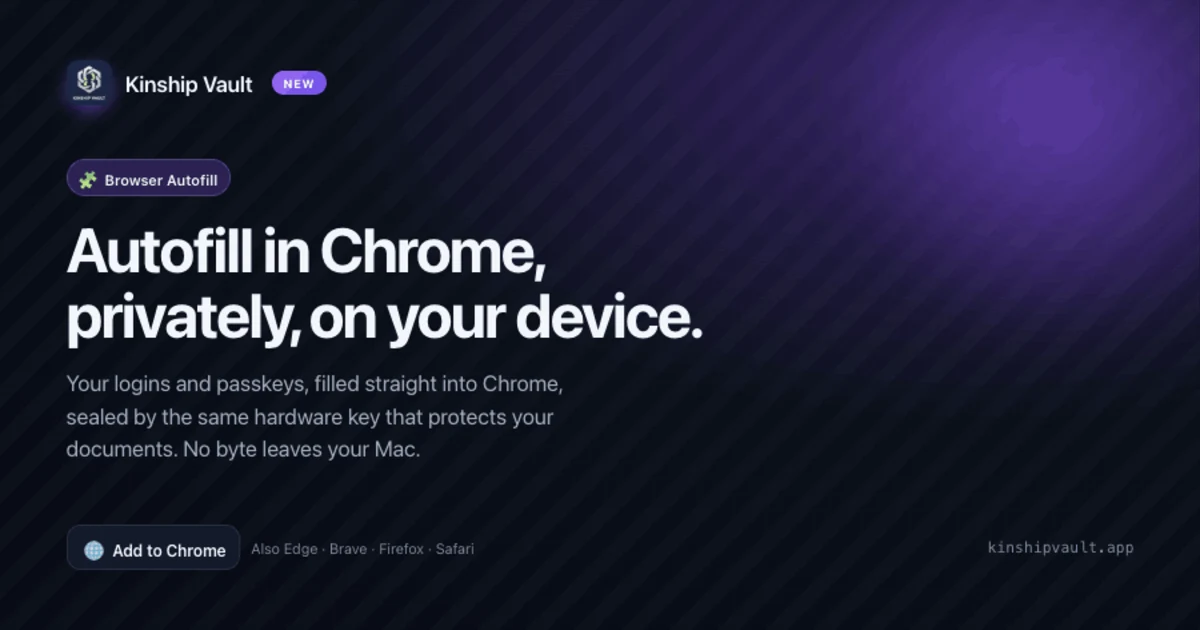
L'extension de navigateur Kinship Vault prend le chemin inverse. Elle apporte la saisie automatique sur le web sans déplacer vos mots de passe hors de votre appareil. L'extension n'est qu'une fine couche d'interface ; le coffre, les clés et le déchiffrement restent tous dans l'application Kinship Vault, sur la même machine.
À retenir
- L'extension remplit et enregistre les identifiants dans Chrome, Edge, Brave, Firefox et Safari.
- Les mots de passe sont déchiffrés dans l'application Kinship Vault, derrière Face ID ou Touch ID, uniquement lorsque vous choisissez un identifiant.
- Rien n'est envoyé à un serveur. L'extension n'effectue aucune requête réseau et ne contient aucun outil d'analyse.
- Les nouveaux identifiants sont mis en attente dans l'application pour que vous les examiniez, jamais ajoutés au coffre sans votre accord.
Comment fonctionne la saisie automatique sur l'appareil
Lorsque vous arrivez sur une page de connexion, l'extension repère les champs d'identifiant et pose une seule question : existe-t-il des identifiants enregistrés pour ce site ? Pour y répondre, la seule chose qui quitte la page est le nom d'hôte du site, par exemple banque.exemple.com. Le contenu de la page, ce que vous saisissez et le coffre lui-même ne sont jamais transmis à l'extension.
Ce nom d'hôte est transmis à l'application Kinship Vault via le canal de messagerie native intégré au navigateur, un tuyau privé entre l'extension et une application compagnon sur le même ordinateur, et non Internet. L'application trouve les identifiants correspondants et ne renvoie que le strict nécessaire pour afficher une liste : le site, le nom d'utilisateur, un libellé. Votre mot de passe ne figure pas dans cette liste.
Lorsque vous choisissez un identifiant, l'application demande Face ID ou Touch ID, déchiffre cette seule entrée et la remplit. Le secret n'est déverrouillé que pour un unique remplissage, au moment où vous l'avez demandé, et ne reste jamais déchiffré dans le navigateur.
L'extension sait sur quel site vous êtes. Elle ne connaît pas vos mots de passe. Seule l'application, derrière votre visage ou votre empreinte, les voit un jour.
Enregistrer un nouvel identifiant, à vos conditions
Lorsque vous créez un compte quelque part ou changez un mot de passe, l'extension propose de l'enregistrer. Plutôt que d'écrire en silence dans votre coffre, un identifiant enregistré est mis en attente dans l'application pour examen, chiffré au repos. À la prochaine ouverture de Kinship Vault, vous le confirmez ou le supprimez. Rien n'entre dans votre véritable coffre sans un oui délibéré.
Où cela fonctionne
Sur votre Mac, l'extension fonctionne dans Chrome, Edge, Brave, Firefox et Safari, ajoutant à chacun le remplissage et l'enregistrement en un clic.
Sur iPhone et iPad, vous n'en avez peut-être même pas besoin. Dès que Kinship Vault est votre fournisseur de saisie automatique, il remplit déjà vos identifiants dans tous les navigateurs et applications, Chrome compris, déverrouillés par Face ID ou Touch ID. C'est la saisie automatique du système qui s'en charge : cela a donc toujours simplement fonctionné partout où vous vous connectez. L'extension de navigateur en est l'équivalent pour ordinateur, et sur iOS elle existe aussi sous forme d'extension Safari. Dans tous les cas, tout s'appuie sur l'application Kinship Vault présente sur le même appareil, là où votre coffre réside déjà : il n'y a donc pas de compte distinct ni de second mot de passe principal.
| Ce qui se passe | Où cela se passe |
|---|---|
| Détecter les champs de connexion | Dans la page, par l'extension |
| Associer les identifiants au site | Dans l'application, à partir du seul nom d'hôte |
| Déchiffrer un mot de passe ou un code | Dans l'application, derrière Face ID / Touch ID |
| Stocker le coffre | Sur l'appareil, chiffré, jamais sur un serveur |
Conçue pour demander le moins possible
Un gestionnaire de mots de passe doit pouvoir voir les champs de connexion sur les sites que vous visitez ; l'extension demande donc bien l'accès aux pages web. Ce qui compte, c'est ce qu'elle fait de cet accès, et ce qu'elle refuse délibérément de prendre. Elle n'envoie que le nom d'hôte de la page, jamais son contenu ; elle masque ses invites de remplissage et d'enregistrement dans les iframes d'origines différentes ; et elle ne demande aucune des lourdes autorisations habituelles : ni historique de navigation, ni cookies, ni presse-papiers, ni stockage général. Nous en disons plus sur la façon d'en juger dans les extensions de mots de passe pour navigateur sont-elles sûres.
Configuration
Vous activez l'extension depuis l'application Kinship Vault, dans Mots de passe, puis vous l'ajoutez à votre navigateur. Pour Chrome, Brave et Edge vous pouvez l'installer directement depuis le Chrome Web Store, et pour Firefox depuis Firefox Add-ons ; dans Safari elle est intégrée à l'application. Comme tout passe par l'application sur votre appareil, le même Face ID ou Touch ID qui déverrouille votre coffre est la seule clé qui remplit un mot de passe. Toutes les étapes figurent dans la documentation de l'extension de navigateur.
Vos mots de passe, remplis sur le web, scellés sur votre appareil.
Activez la saisie automatique Kinship Vault, dans votre navigateur d'ordinateur et sur tous vos appareils, et connectez-vous d'une simple pression, tandis que le coffre ne quitte jamais votre Mac, votre iPhone ou votre iPad.
Découvrir le gestionnaire de mots de passe