Offre de lancementÀ vie à partir de 39,99 $, jusqu'à 70 $ d'économieVoir les offres›
Maintenant sur Mac

Une vraie application Mac. Pas une application iPad étirée.

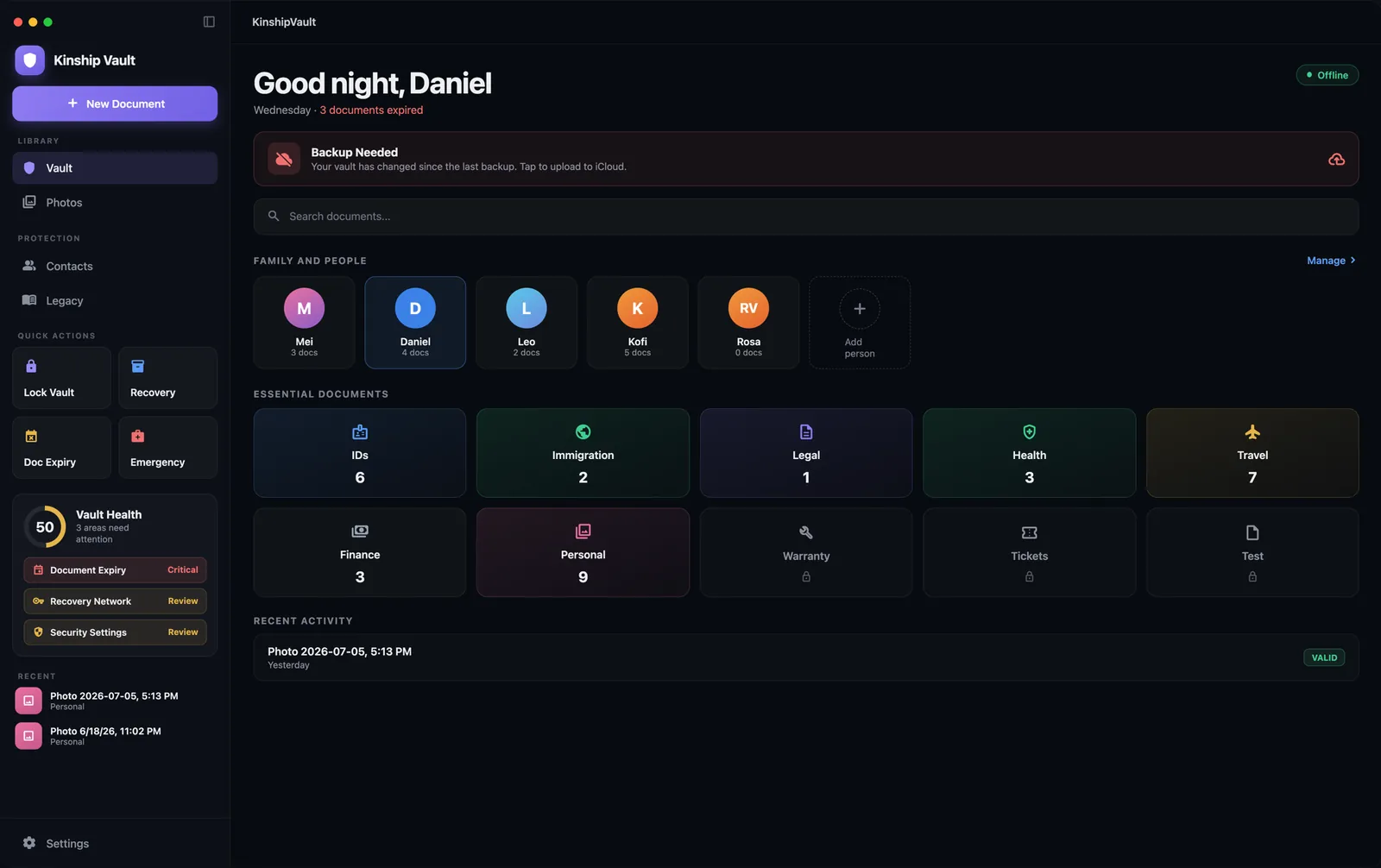
Conçue nativement pour macOS : une vraie barre latérale, la barre de menus, des raccourcis clavier, le glisser-déposer, clair ou sombre. Le même coffre chiffré que vous portez sur votre iPhone, là où vous faites réellement vos papiers.

Un seul achat couvre iPhone, iPad et Mac.

Nécessite macOS 14 ou une version ultérieure.

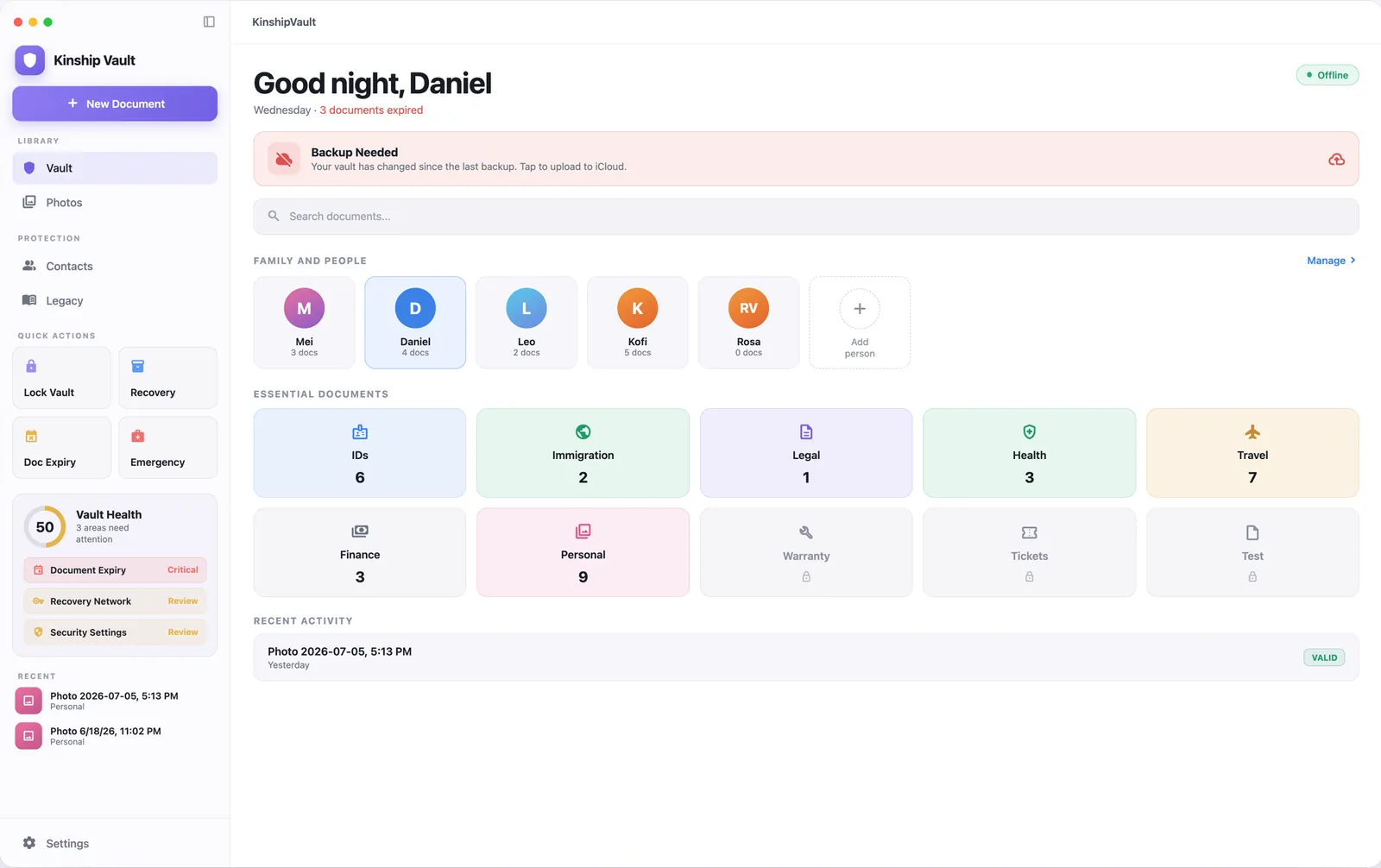
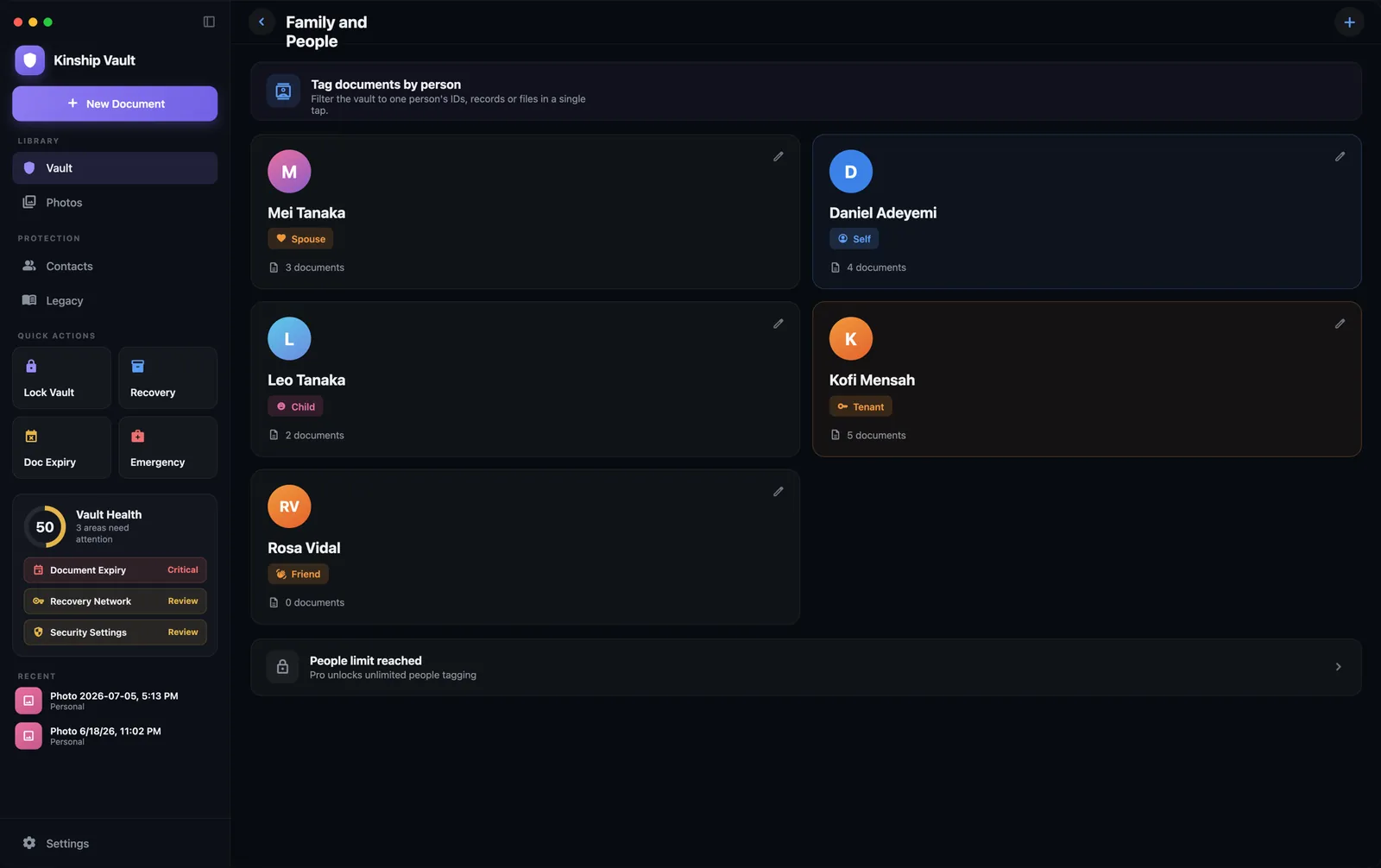
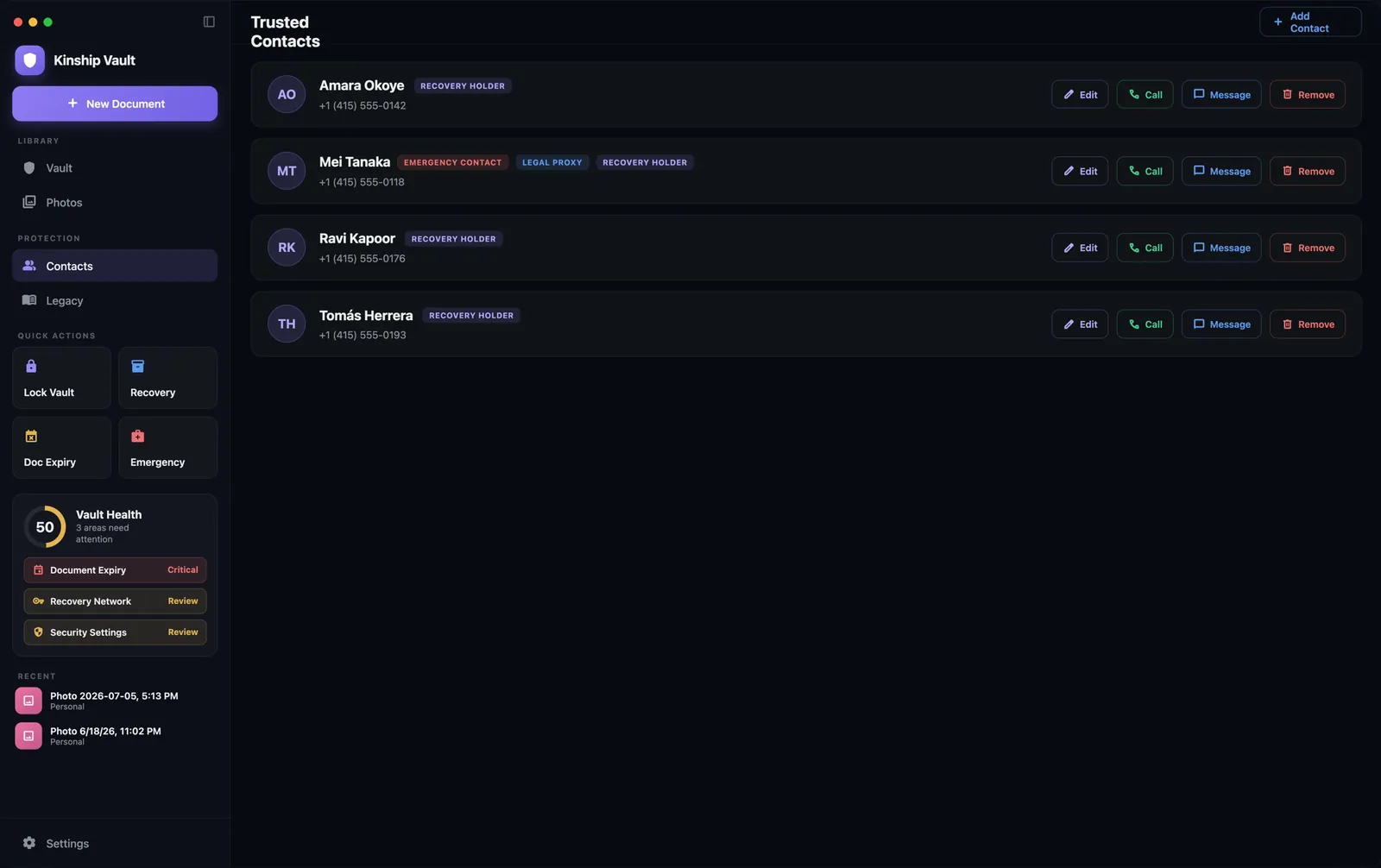
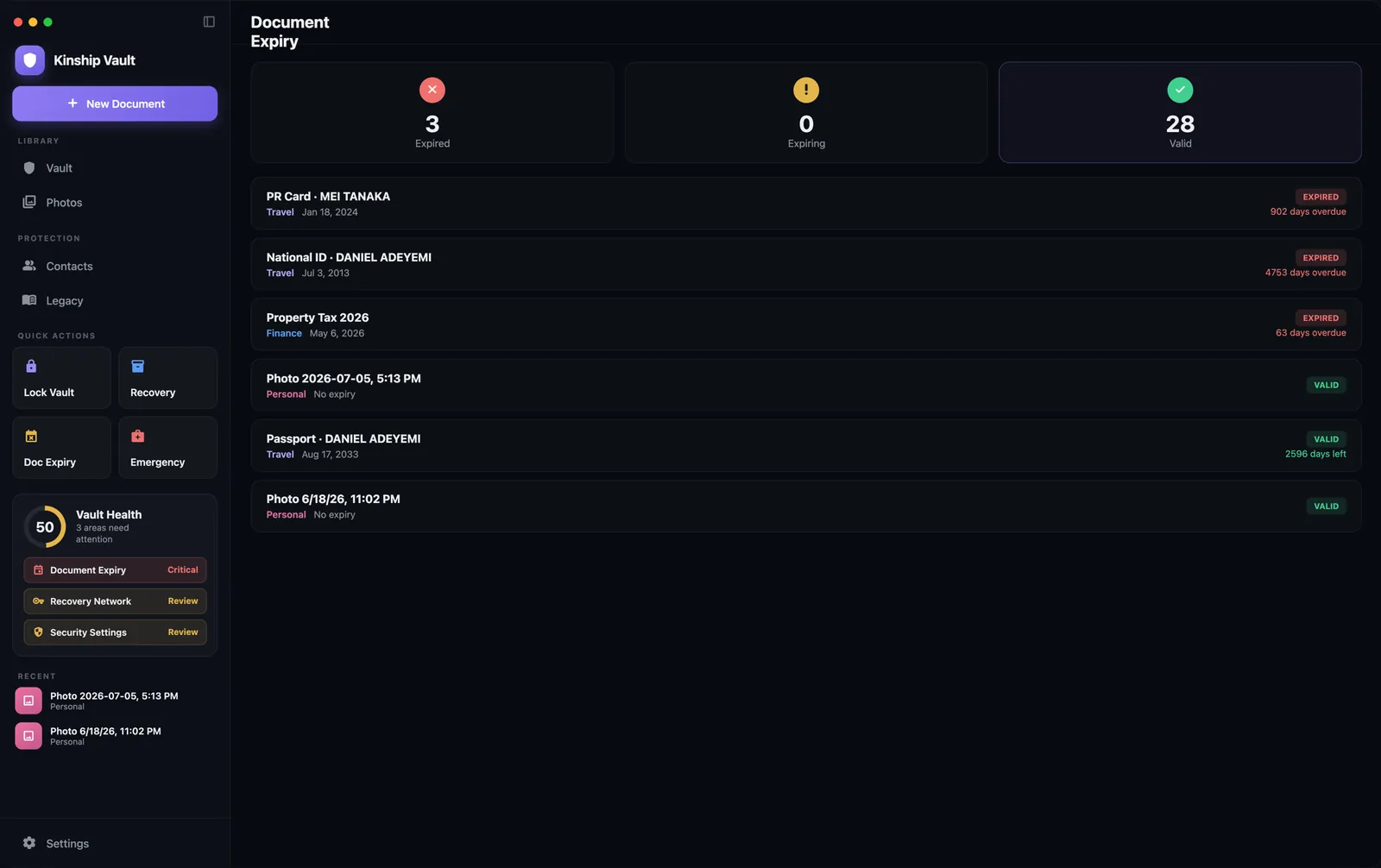
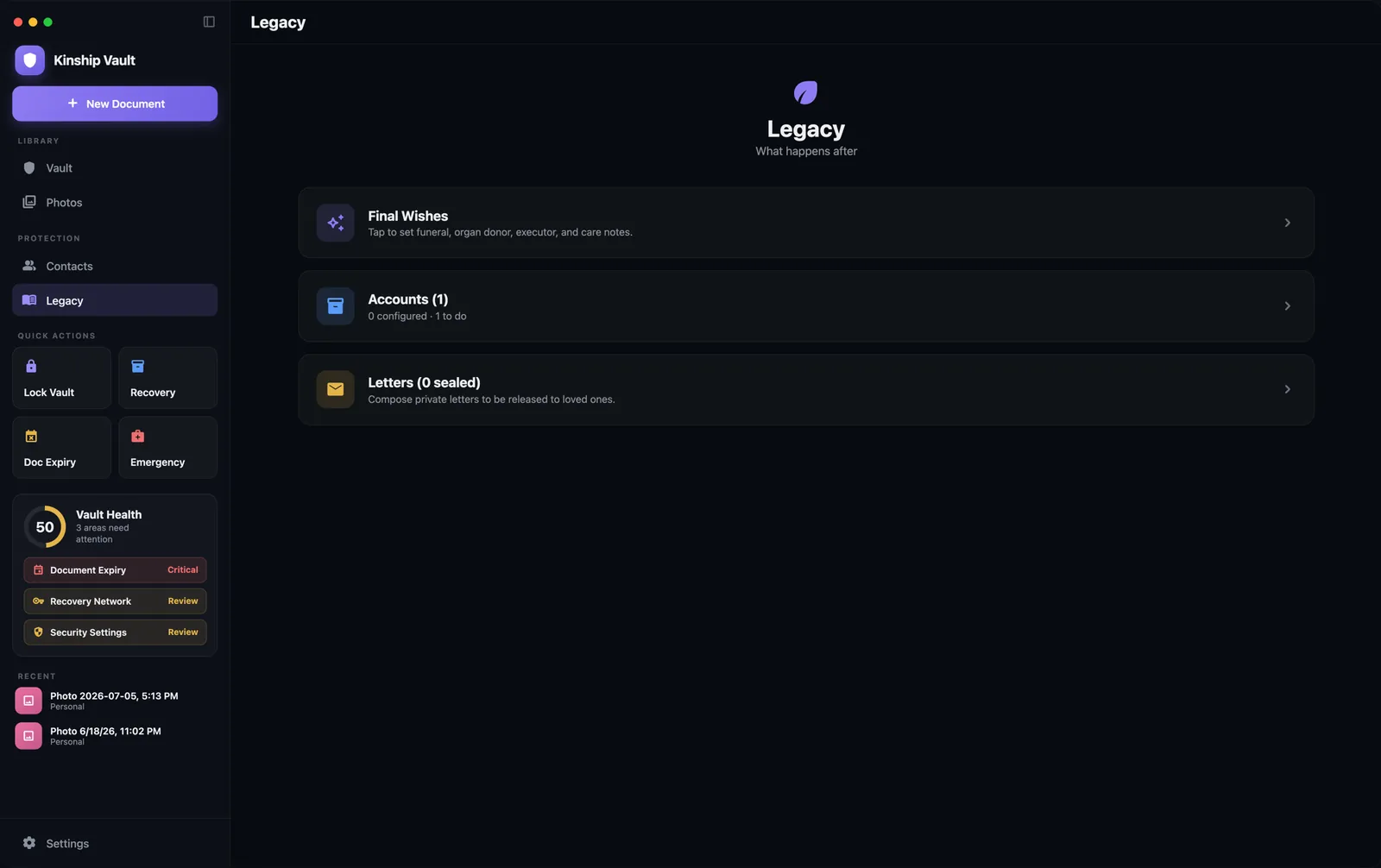
Kinship Vault sur macOS : une barre latérale avec actions rapides et santé du coffre, à côté des catégories de documents essentiels et des membres de la famille
En mouvement

Tout, en une minute environ.

Déverrouillez avec Touch ID, glissez un fichier dans la fenêtre, regardez l'app lire les champs et le classer toute seule, sur l'ordinateur. Chaque image ici s'exécute sur l'appareil ; rien de ce que vous voyez n'a été téléversé où que ce soit.

Nouveau sur Mac

Vos mots de passe, remplis directement sur votre bureau.

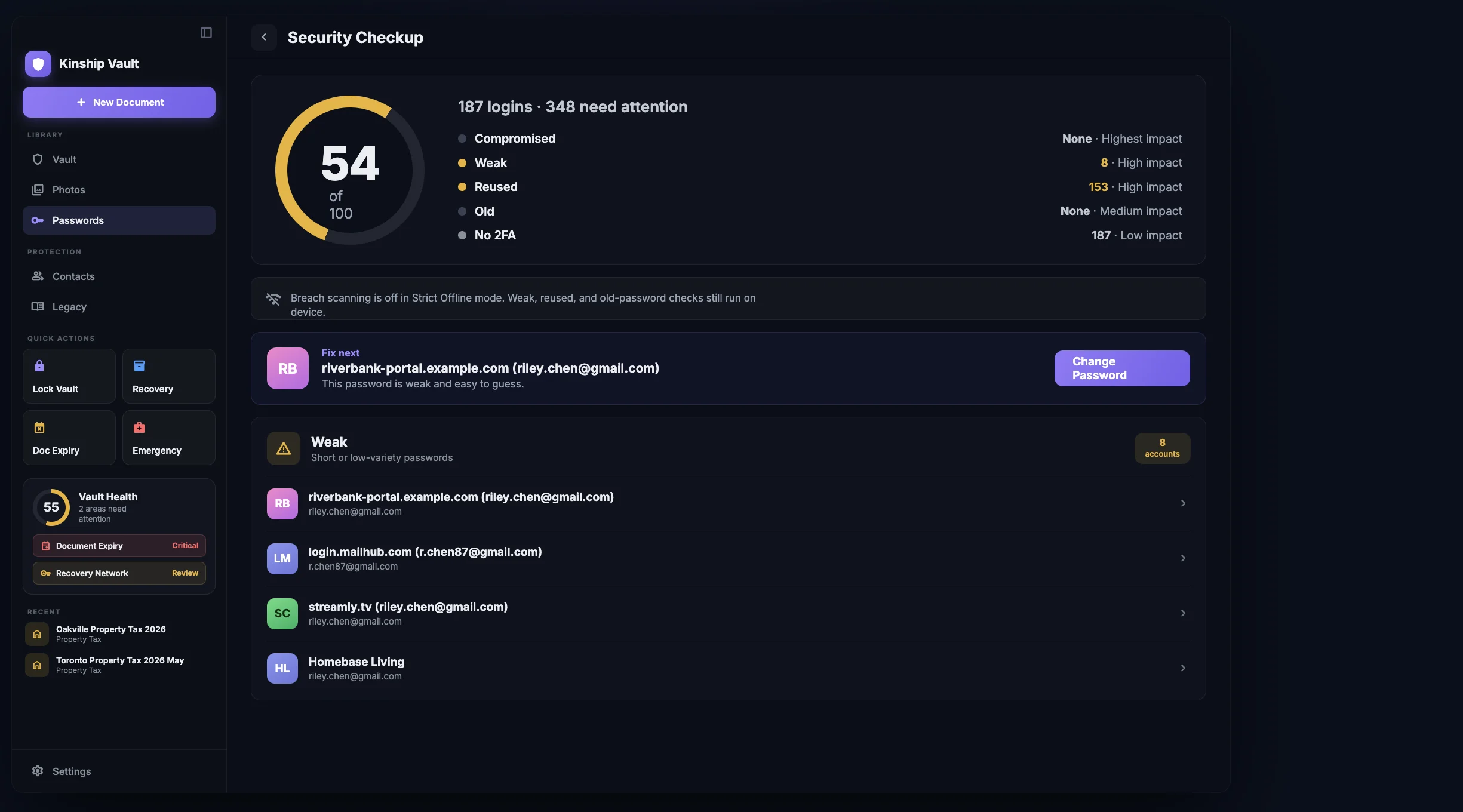
Le gestionnaire de mots de passe est intégré à l'application Mac lui aussi. Identifiants, clés d'accès et codes 2FA, chiffrés de bout en bout avec la même clé que vos documents, avec la saisie automatique dans Safari et vos applications, et un Bilan de sécurité privé qui vous montre quoi corriger en premier.

Bilan de sécurité sur macOS : un score de 54 sur 100 avec les identifiants compromis, faibles, réutilisés, anciens et sans 2FA classés par impact
🔑

Identifiants, clés d'accès et codes 2FA.

Tout au même endroit chiffré, synchronisé avec votre iPhone et votre iPad sur le même compte Apple. Aucun compte distinct ni mot de passe principal à réinitialiser.

✨

La saisie automatique sur tout votre Mac.

Définissez Kinship Vault comme fournisseur de saisie automatique dans les Réglages Système et il remplit identifiants et clés d'accès dans Safari et vos applications, déverrouillés avec Touch ID ou votre mot de passe Mac.

🛡️

Bilan de sécurité, sur l'appareil.

Un score sur 100 qui classe par impact les identifiants faibles, réutilisés, anciens et compromis, avec une étape claire à suivre. En mode Strictement hors ligne, la vérification des fuites reste désactivée et le reste s'exécute toujours.

🔒

Le même sceau que tout le reste.

Chaque secret est enveloppé avec une clé dérivée de votre clé principale scellée par le matériel et chiffré avec AES-256-GCM. Rien de vos mots de passe ne nous est jamais lisible.

Pensé pour l'ordinateur

Elle se comporte comme une application Mac, parce que c'en est une.

Pas une disposition de téléphone agrandie pour remplir une fenêtre. Chaque convention Mac attendue est là où vous l'attendez.

🗂️

Une vraie barre latérale.

Une vue partagée avec votre bibliothèque, la protection, les actions rapides et la santé du coffre toujours à portée. Les documents récents s'ouvrent directement dans le volet de détail. La grille ajoute des colonnes à mesure que vous élargissez la fenêtre.

⌨️

La barre de menus et le clavier.

⌘N pour un nouveau document. ⌘L pour verrouiller le coffre instantanément. ⌃⌘S pour afficher ou masquer la barre latérale. Les deux commandes du coffre sont grisées lorsque le coffre est verrouillé.

🖐️

Glissez un fichier et il est à vous.

Déposez un PDF ou une photo sur la fenêtre, ou récupérez-en un depuis Photos ou Fichiers. La même reconnaissance sur l'appareil lit les champs et le chiffre avant qu'il ne touche le stockage.

⚙️

Des préférences à la façon du Mac.

Une liste de catégories avec un volet dédié, comme les réglages Mac sont censés fonctionner. Général, Sécurité, Notifications, Urgence, Sauvegarde, Synchronisation iCloud et Héritage.

Clair ou sombre

Le même coffre privé, en clair ou sombre.

Suivez le système ou fixez-le, depuis le sélecteur d'apparence dans Général. L'aspect change. Rien de la façon dont le coffre vous protège ne change.

Kinship Vault sur macOS en apparence claire, montrant le tableau de bord
Clair
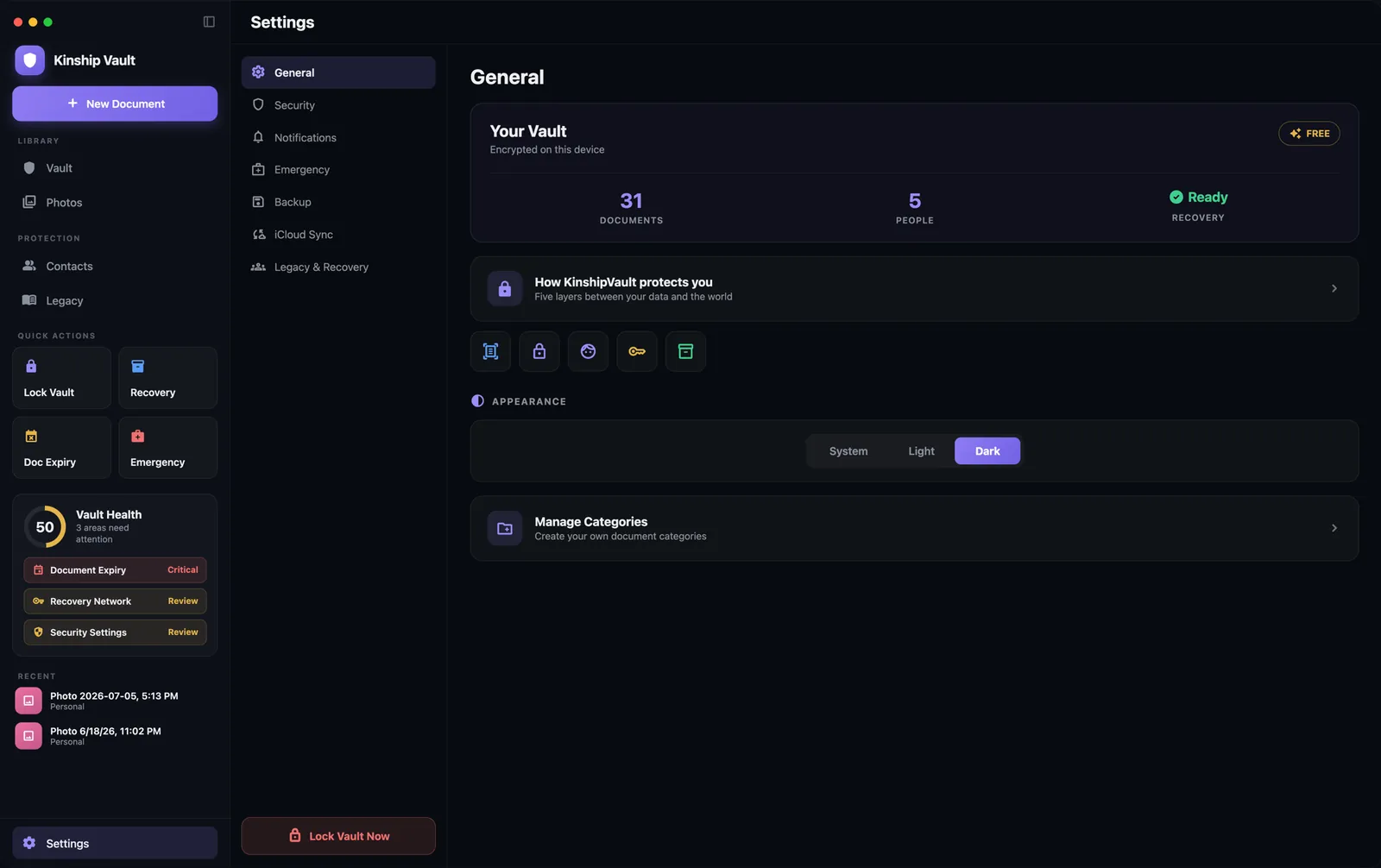
Fenêtre de réglages macOS de Kinship Vault avec le sélecteur d'apparence Système, Clair et Sombre
Le sélecteur d'apparence, dans les Réglages
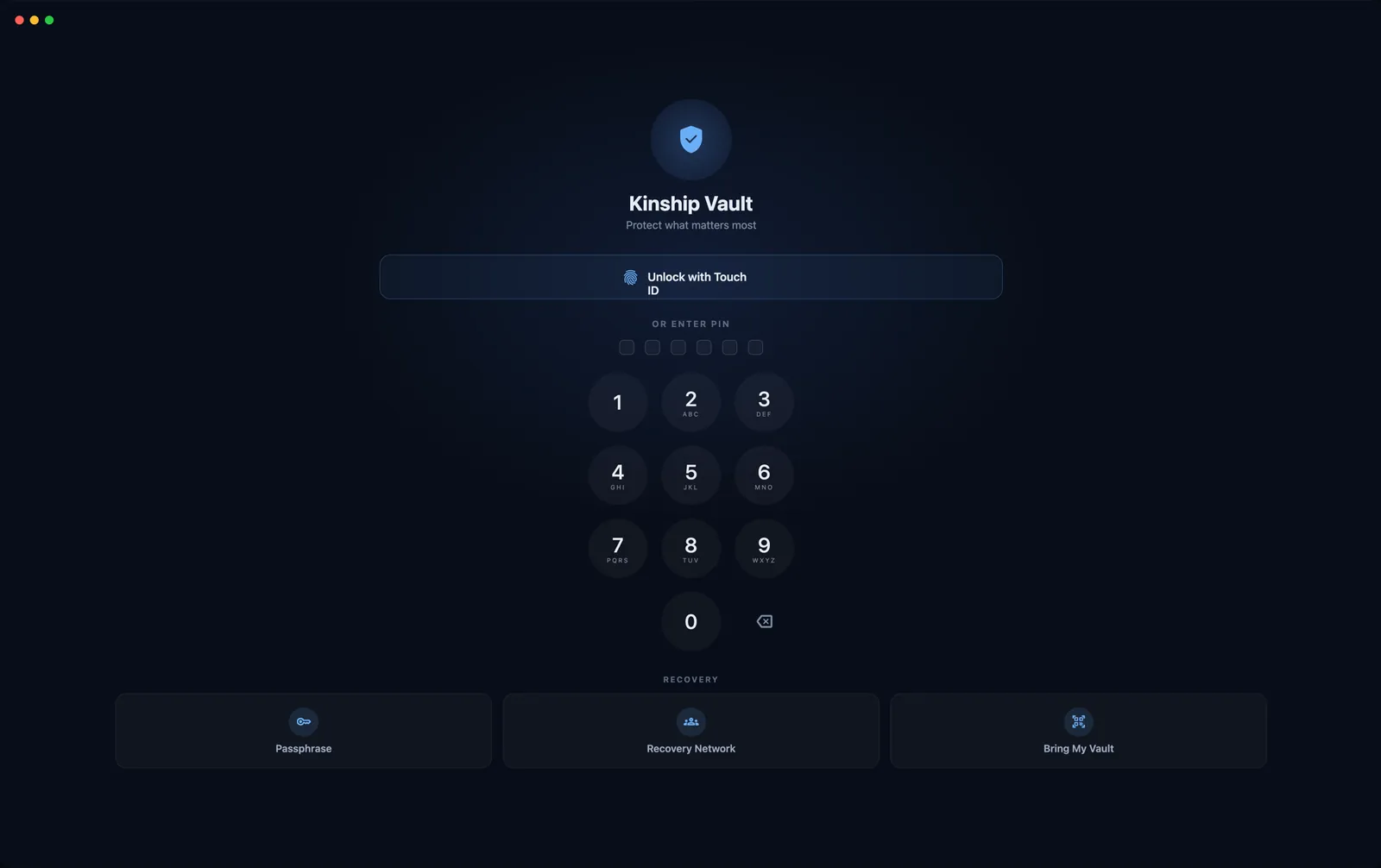
L'écran de verrouillage Mac de Kinship Vault avec Déverrouiller avec Touch ID, un pavé de code PIN, et les options Phrase secrète, Réseau de récupération et Récupérer mon coffre

Un coffre, tous les appareils

Amenez votre coffre sur le Mac en une minute environ.

Sur l'iPhone qui contient déjà votre coffre, ouvrez les Réglages et choisissez Associer un nouvel appareil. Un QR apparaît pendant 60 secondes. Sur le Mac, choisissez Récupérer mon coffre et approchez l'iPhone de la caméra intégrée du Mac.

La clé passe directement entre les deux machines via ce code. Vos documents descendent de votre propre sauvegarde iCloud chiffrée et ne sont déchiffrés que sur le Mac. Rien du transfert ne passe par nous, car il n'y a rien qui vous appartienne de notre côté à faire transiter.

Cela fonctionne aussi dans l'autre sens : le Mac peut afficher le code et transmettre votre coffre à un nouvel iPhone. Voir le guide en quatre étapes.

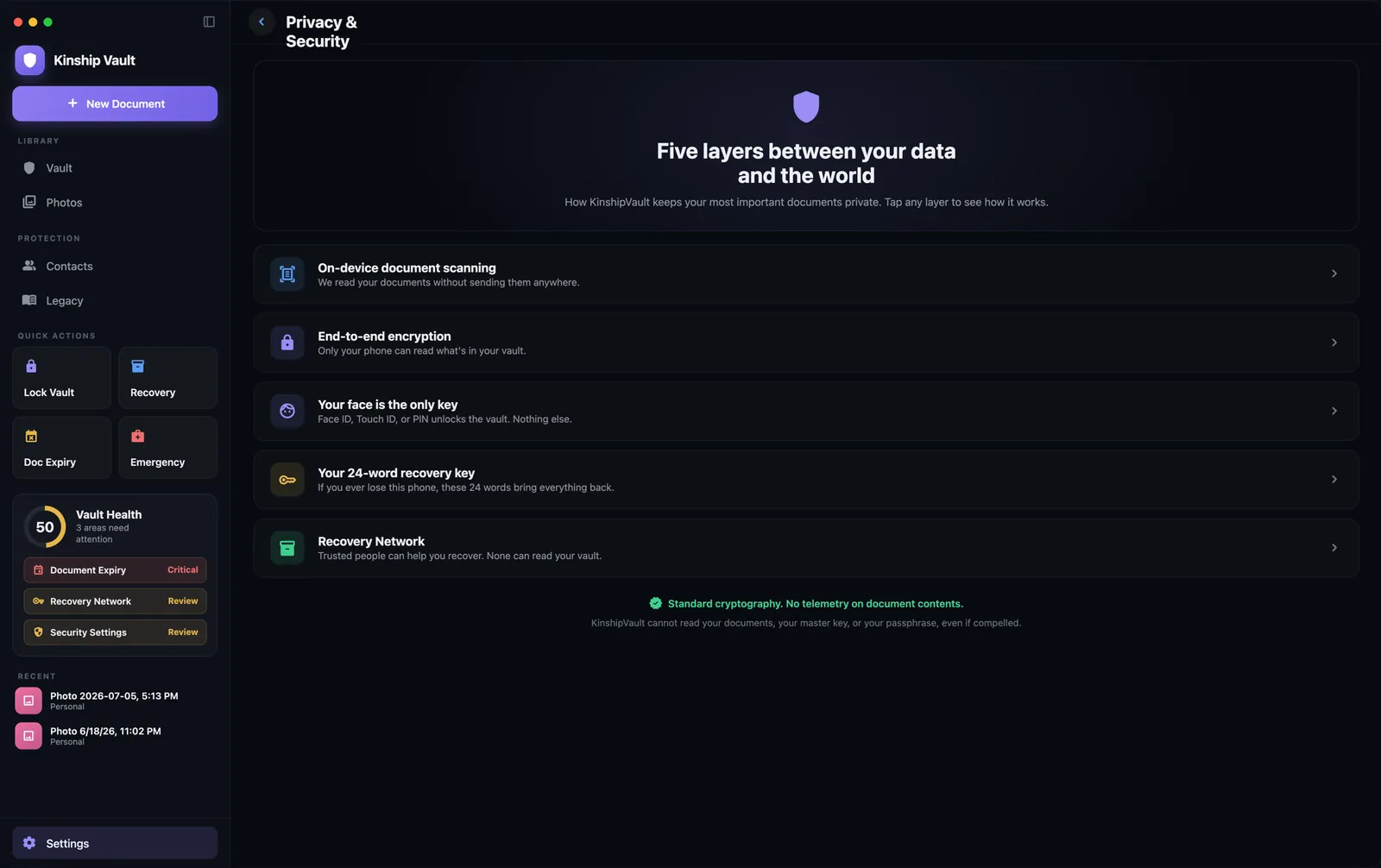
L'écran Confidentialité et sécurité sur macOS, listant les cinq couches entre vos données et le monde

Le même chiffrement

Rien du modèle de sécurité ne s'est assoupli sur ordinateur.

Sur un Mac à puce Apple, votre clé principale de 256 bits est enveloppée par la Secure Enclave au moyen d'ECIES, le même sceau matériel que sur l'iPhone. Chaque document reçoit toujours sa propre clé dérivée avec HKDF, et chaque fichier est toujours chiffré séparément avec AES-256-GCM. Il n'y a pas de compte, pas de mot de passe à réinitialiser, et aucune clé de notre côté que quiconque pourrait nous réclamer.

Déverrouillez avec Touch ID si votre Mac en dispose, avec votre mot de passe de session Mac sinon, ou avec votre code PIN.

Un détail honnête, car les Mac diffèrent : beaucoup n'ont pas de Touch ID du tout, le Mac conserve donc aussi une copie de votre clé enveloppée par une clé PBKDF2 dérivée de votre code PIN. C'est ce qui permet à un PIN seul d'ouvrir le coffre sur une machine sans biométrie, et cela signifie que votre PIN joue un vrai rôle ici. Choisissez-en un que vous n'utilisez nulle part ailleurs.
Tout a suivi

Tout ce que fait l'application, sur un plus grand écran.

L'application Mac n'est ni une visionneuse ni un complément. C'est tout le coffre.

Réponses franches

Trois choses qui fonctionnent différemment sur un Mac.

Nous préférons que vous les appreniez de nous plutôt que de les découvrir plus tard. Le chiffrement est identique ; ce sont les endroits où la plateforme elle-même diffère.

Vous importez les documents au lieu de les numériser.

Il n'y a pas de flux de numérisation par appareil photo sur le Mac. Au lieu de pointer un objectif vers un passeport, vous glissez le fichier sur la fenêtre ou le récupérez depuis Photos ou Fichiers. La même reconnaissance sur l'appareil lit les champs, parmi les mêmes 100 types de documents et plus, et rien n'est téléversé où que ce soit. Le Mac utilise sa caméra pour une seule chose : lire le QR d'association de votre iPhone.

macOS ne peut pas bloquer les captures d'écran du code d'association.

Sur iOS, le QR d'association est masqué des captures d'écran et des enregistrements d'écran par le système. macOS n'offre aux applications aucun équivalent, et ne peut même pas indiquer à une application que l'écran est capturé. Ainsi, lorsque le Mac est l'appareil qui affiche un code d'association, ce code n'est pas protégé contre les captures d'écran, et l'application le signale à l'écran. Il expire tout de même après 60 secondes. Traitez le code comme vous traiteriez la clé qu'il est : montrez-le à votre autre appareil, et à rien d'autre.

Le dispositif d'homme mort s'arme uniquement sur iPhone et iPad.

La transmission déclenchée par l'inactivité dépend de rappels de contrôle qui arrivent de façon fiable sur une longue période, ce qu'une application de bureau pouvant rester fermée des semaines ne peut pas garantir. Plutôt que de livrer quelque chose qui ressemble à un filet de sécurité sans en être un, nous avons laissé le côté propriétaire hors du Mac. Configurez-le sur votre iPhone ; il protège le même coffre. Si quelqu'un vous a désigné vous comme son fiduciaire, le Mac affiche bien votre état, y compris lorsqu'une libération devient possible, même si la libération elle-même se fait sur votre iPhone.

À savoir également : l'association nécessite une caméra, un Mac qui n'en a pas (un Mac mini ou Studio sans webcam) ne peut donc pas scanner le QR. Utilisez plutôt votre phrase secrète de récupération ou votre Réseau de récupération sur cette machine.

Tarifs

Deux formules. Tous vos appareils Apple.

Votre achat s'applique à l'iPhone, l'iPad et le Mac sur le même compte Apple. Achetez sur n'importe quel appareil ; le Mac est déjà débloqué. Solo couvre vos propres coffres, Partagé ajoute ceux que vous copossédez.

Les mots de passe, passkeys et codes 2FA sont gratuits et illimités, ainsi que vos 10 premiers documents. Passez à la version supérieure quand vous êtes prêt.

Les prix ci-dessous concernent iPhone, iPad et Mac. L'application Android est un achat distinct, avec ses propres tarifs, sur Google Play.

Solo
$19.99/an

Seulement 1,67 $/mois, facturé annuellement. Économisez 44 % vs mensuel. Tout ce que fait Kinship Vault, pour vos propres coffres.

Mensuel$2.99/mois
À vie$59.99$39.99 une fois
Choisir Solo
Offre de lancement

Payez une fois. À vous pour toujours.

Les deux formules À vie sont remisées pendant le lancement des coffres. Un seul paiement, rien à renouveler, et toutes les mises à jour suivantes incluses.

Chaque lien ouvre l'App Store avec le code déjà appliqué, sur le compte Apple avec lequel vous êtes connecté. À vie est un achat unique et débloque iPhone, iPad et Mac.

Gratuit, sans compte, sans carte
Mots de passe, passkeys et codes 2FA illimités : aucune limite, jamais
Remplissage automatique partout : iPhone, iPad, Mac, ainsi que Safari, Chrome, Edge et Brave
Bilan de sécurité : identifiants faibles, réutilisés ou compromis, vérifiés sur votre appareil
10 documents : classés dans l'une des 7 catégories intégrées
Sauvegarde et restauration chiffrées : vers votre propre iCloud, ou un fichier que vous conservez
Phrase de récupération : 24 mots qui restaurent le coffre sur un nouvel appareil
Les deux formules ajoutent
Documents illimités : pas seulement 10
Coffres multiples : gardez le personnel et le professionnel sous des clés distinctes
Coffres sensibles : un second mur, avec son propre mot de passe
Smart Scan et OCR : remplissage automatique de plus de 100 types de documents, au-delà des 10 gratuits
Catégories et types de fiches personnalisés : les vôtres, au-delà des 7 intégrées
Coffre photo chiffré : albums et numérisations personnelles, scellés de la même façon
Réseau de récupération : répartissez votre clé entre des personnes de confiance
Alertes d'expiration et identification des personnes : ne manquez jamais un renouvellement, identifiez au-delà des 2 premières personnes
Partagé ajoute
Coffres partagés : partagez un coffre entier, identifiants, documents et notes
Invitez par leur nom : choisissez un contact, confirmez avec Face ID, envoyez un lien ou montrez un QR
Gratuit pour les personnes que vous invitez : seul le propriétaire a besoin de la formule
Retirez l'accès à tout moment : la clé du coffre est renouvelée, pas seulement la liste
Chacun utilise son propre Face ID : aucun mot de passe principal partagé
Toujours chiffré de bout en bout : la clé est scellée pour l'appareil de chaque membre

Un seul achat débloque iPhone, iPad et Mac. Seule la personne qui crée un coffre partagé a besoin de la formule Partagé ; les personnes qu'elle invite y accèdent sans frais. Le paiement est prélevé sur votre compte Apple à la confirmation. Les abonnements se renouvellent automatiquement sauf annulation au moins 24 heures avant la fin de la période en cours ; gérez-les ou annulez à tout moment dans les Réglages. À vie est un achat unique. Les prix sont en dollars américains et peuvent varier selon la région.

À vous seul. Sur chaque écran.

Un seul achat, un seul coffre, et aucune clé de notre côté que quiconque pourrait nous réclamer. Sur l'iPhone dans votre poche et le Mac sur votre bureau.